Figmaの3D Transforms カードの奥行きと親フレームの見た目を保つには
Figma公式ヘルプを照合し、奥行きを保つ親フレームの設定、非表示になる装飾、Dev Mode経由で開発側に渡す項目を整理しました。
AIFIND編集部から
この記事の要点
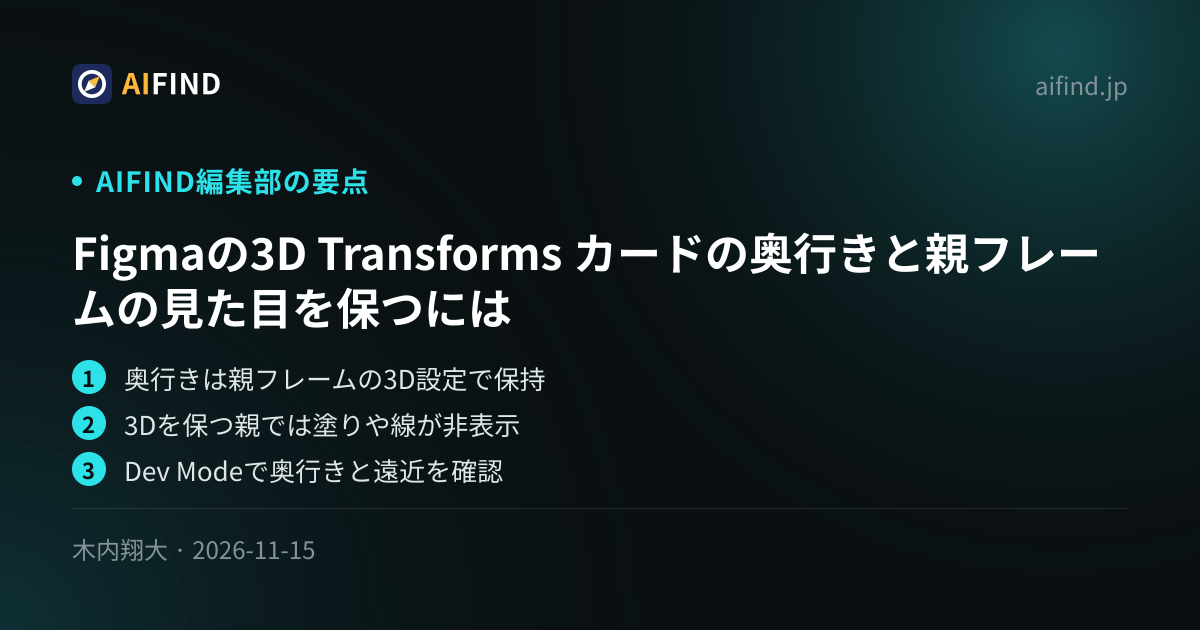
- 奥行きは親フレームの3D設定で保持
- 3Dを保つ親では塗りや線が非表示
- Dev Modeで奥行きと遠近を確認
木内翔大氏が紹介したFigma Designの3D Transformsでは、カードや画像など既存のレイヤーをX、Y、Z軸で回せます。見た目を調整して開発に渡す場合は、各カードの角度に加え、手前と奥の関係をどの親フレームで保持するかが重要です。2026年11月21日に公式ヘルプのフレーム条件とDev Modeで確認できる項目を照合しました。Figma Designの公式ヘルプ
奥行きを見せるには、親で遠近か回転を設定する
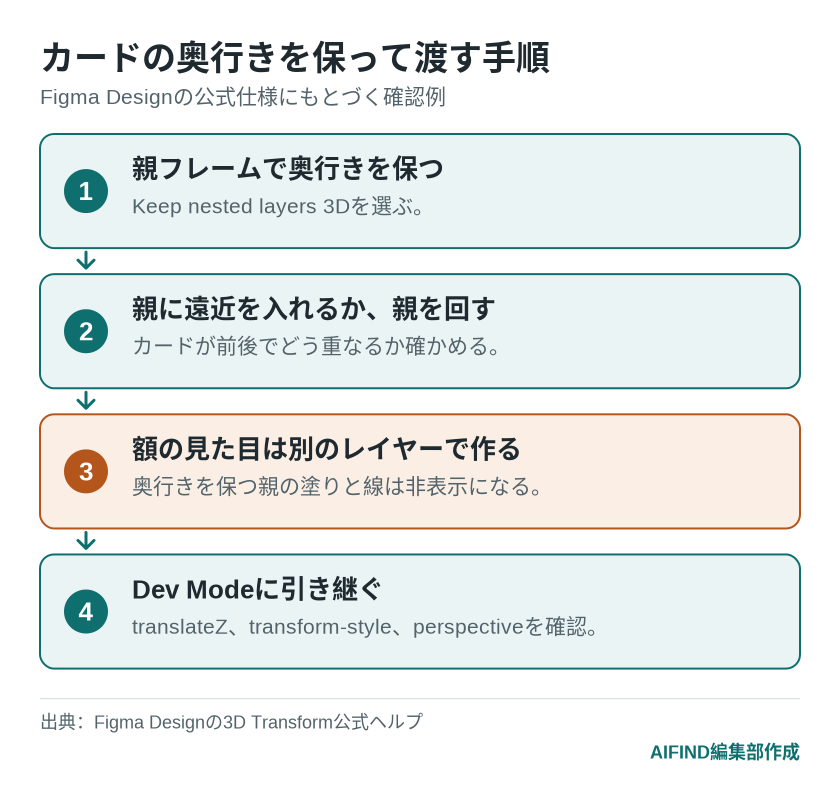
カードごとにZ方向の深さを変えると、同じ画面内で手前と奥に配置できます。親フレームの Keep nested layers 3D を選び、親に遠近効果を設定するか親を3Dで回転すると、深さの差が見えるとFigmaは説明しています。複数のカードが共有する3D空間なので、前後に重なったり交差したりします。フレームを Turn into flat plane に切り替えると、その階層で3D空間が終わり、外側のフレームからは平面として扱われます。
3Dを保つ親フレームで使えない装飾がある
公式ヘルプによれば、奥行きを維持する親では不透明度の調整が無効になり、混合モード、シェーダー、一部の効果、内容のクリッピングが使えません。既存の塗りと線も表示されなくなります。たとえば、回転する製品カードの外側に色の付いた額を置く場合、カード群をまとめるフレームと、額の外観を担当するレイヤーを別にする案があります。Figmaの制作例は公式ブログでも確認できます。Figmaの制作例
編集部の確認・試算
仮の2枚組で、手前のカードだけ深さを増やした場合、カード自体の回転、親フレームが奥行きを保つ設定、画面側の遠近という三つの条件が関わります。比べるなら、カードを同じ位置に置き、親を平面にする版と奥行きを保つ版を作り、重なりと親の装飾がどう見えるかを同じ角度で確認できます。これは公式仕様を基にした確認案です。編集部は実ファイルの作成やブラウザー表示の再現を行っていません。
次に確認すること
Web実装に渡すときは、Dev Modeで深さに対応する translateZ、親の transform-style、遠近の perspective を確認できます。開発者にはカードの見た目だけでなく、どの階層まで空間を共有するかも伝えると、画面幅が変わった際に比較する条件がそろいます。関連するAIデザインツールの比較と、設計から実装への接続を扱うMCPの関連記事も参照できます。
原著・出典 木内翔大氏(SHIFT AI)の紹介投稿。仕様はFigmaの公式資料で確認。
出典:木内翔大 · x.com