LumaをChatGPTとClaudeから使う 生成費と素材が入るチームの確認
二つの公式ガイドを照合し、生成に使われるLumaチームのクレジット、会話からAsset Libraryとボードへ素材を渡す段階を整理しました。
AIFIND編集部から
この記事の要点
- 生成には接続したLumaチームの残高を使う
- 成果を共有する前に保存先を確認する
- ボードへの配置は保存後に行う
Luma AIがChatGPTとClaudeの対応を発表した投稿では、チャットを開いたまま画像や映像を作れると案内しています。複数の案件を持つチームの場合、会話しているサービス、制作費を負担するLumaチーム、その後に同僚が開くボードを分けて確認すると、素材を引き渡しやすくなります。11月22日に、同じ提供元が公開している二つのガイドを照会しました。
チャットの入口とクレジットを負担するチームを確認する
ChatGPT向けのLuma公式ガイドは、Lumaの公式機能を接続し、複数のLumaチームに所属する場合は、制作で使うクレジットと素材のあるチームを選ぶと説明しています。生成の費用は、選んだLumaチームのクレジットから差し引かれます。ChatGPTの契約は、Lumaで生成するのに必要な残高の代わりにはなりません。
Claude向けのLuma公式ガイドにも、接続したLumaチームの既存クレジットが使われ、Lumaアプリと同じ料率になると記載されています。Claude TeamやEnterpriseでは、ワークスペースの管理者がコネクタを追加する案内があります。個人がLumaにログインできることと、所属先のチャットで連携が使えることを、運用開始前に両方確認できます。どの画像モデルや動画の長さを選べるかは、Lumaのアプリで見える機能とコネクタ側の利用可能項目を照合します。
生成の結果を会話から共同制作のボードへ渡す
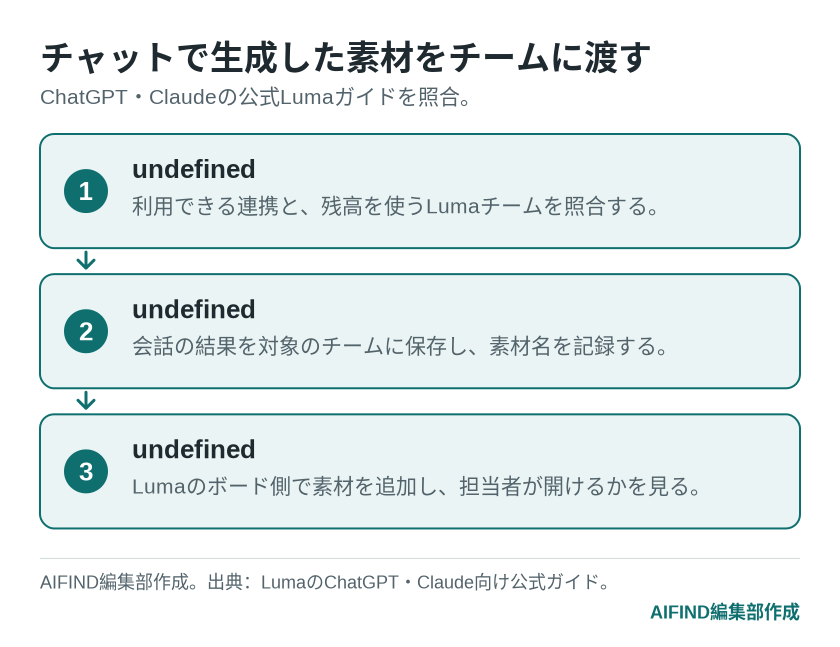
両方のガイドは、会話の結果をボードへ持ち込む場合、まずAsset Libraryに保存し、Lumaのボード側でその素材を追加する流れを説明しています。会話中に画像が見えた状態から、チームがボード上で使える状態までに二つの確認が要ります。生成した素材がどのLumaチームに属しているかを見て、意図したAsset Libraryへ保存し、共同作業に使うボードからその素材を追加できるかを確認します。Lumaの連携に関する公式案内にも、チームと接続を確認する入口があります。
編集部の確認・試算
編集部が両ガイドを照合したうえで、架空の飲料ラベルを使って確認するケースを考えます。担当者は個人用と制作部門用のLumaチームに所属しています。依頼前に接続中のチーム名と利用する残高を記録し、作業後に同じチームのAsset Libraryへ登録された素材名を控えます。納品前には、共同制作のボードに追加したファイル名と、次の担当者がそこから素材を開けたかを確認します。編集部は接続、生成、クレジットの消費を行っていません。手順は公開資料を使った受け渡しの確認例です。
次に確認すること
会社で試す際は、まず共有できる架空素材で、利用する契約と残高、保管場所、同僚の閲覧権限を記録します。顧客の素材を扱う前には、誰のチームに移してよいかを制作の責任者と確認します。生成できない場合は、どの段階で止まったかを見ます。連携が有効か、対象チームに残高があるか、要求したモデルや出力がその接続で使えるかを分けると、問い合わせ先を選びやすくなります。Luma Dream Machineの製品情報とMCPのニュースと提供条件から関連機能も確認できます。
原著・出典 Luma AI(@LumaLabsAI、X)。接続と利用条件はLuma公式ガイド。
出典:Luma AI · x.com
この記事に登場する AI
日本で使えるか、日本語対応、料金、法人向けの条件を、公式資料で確認した内容で見られます。


