Grok Team Botsの共有 個別チャットと全員に反映される学習
Team Botsの契約と権限を確認。共同の用語を教えるときの承認、個別チャット、共有チャンネルで変わる参照範囲を整理します。
AIFIND編集部から
この記事の要点
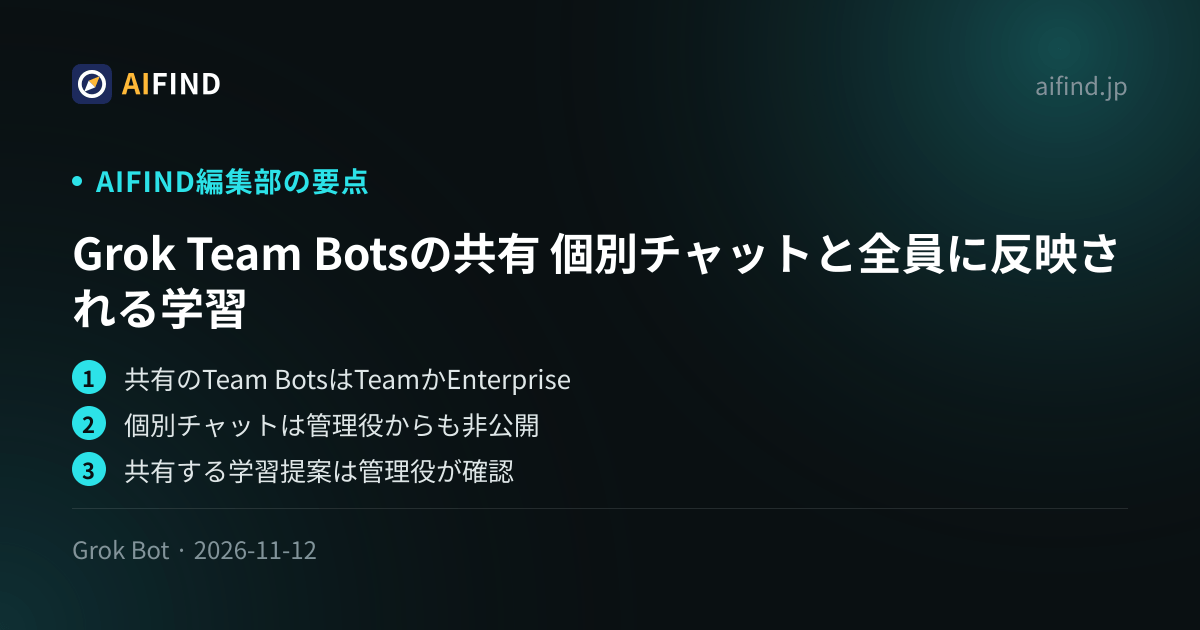
- 共有のTeam BotsはTeamかEnterprise
- 個別チャットは管理役からも非公開
- 共有する学習提案は管理役が確認
Grok Bot 1.0のチーム向け機能の告知では、同僚とボットを共有し、SlackやMicrosoft Teamsから利用できることが紹介された。チーム固有の用語や進め方を教える場合は、自分だけの対話に使う情報と、他の利用者にも反映される情報を先に分けて確認したい。
共有ボットの設定と個別チャットの閲覧範囲
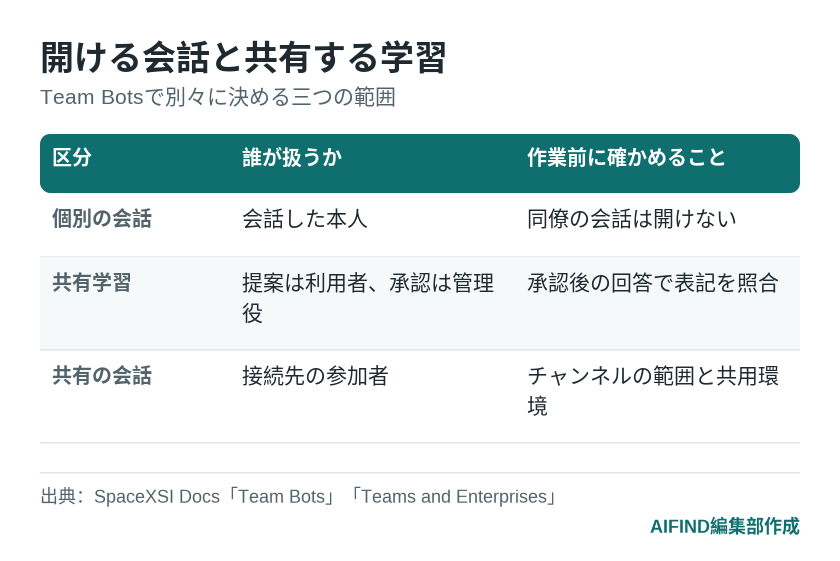
Team Botsの公式資料は、TeamまたはEnterprise契約で、チームに自分以外のメンバーが必要と説明している。個別チャットを他のメンバーやボットのオーナー、Managerが読むことはできない。設定や共有先を変更できるのはオーナーとManagerで、Collaboratorは対話や学習提案を行える。利用開始時の告知に個人向けプランが含まれていても、ここでいうチーム内共有の条件は公式ヘルプのTeam Botsの項目で確認する。
チームの学習と共有チャンネルには別の扱いがある
Collaboratorが全員向けの方針を伝えると、提案として保存され、オーナーかManagerが承認または却下する。オーナーとManagerが直接変えた内容はすぐに反映される。共有チャットでボットが仕事を行う環境は個別チャットと異なり、ボット自身の共用環境を使うことがある。管理者向け資料には、共有を管理者に限定する設定や、SlackとMicrosoft Teams側の条件が分けて載っている。
編集部の確認・試算
例えば架空の商品名の読み方を一つだけ変更し、Collaboratorが全員に反映するよう提案する。承認前に別のメンバーが開いた個別チャット、承認後に開いた個別チャット、共有チャンネルでの回答を記録すれば、提案の状態と実際に使われる表記を照合できる。用語の根拠は社内の見本に置き、ボットの記憶とともに更新日を確認する。これは資料から作った試験案で、実際のワークスペースやアカウントは使っていない。
共用の環境を使う場合は、参加者の権限を決めた時点と、ボットにどの資料をつないだかを記録する。試験では架空の用語の更新だけを使い、別の人が見た結果が当初の想定と一致したかまで確認できる。
次に確認すること
まず、誰がボットの設定を管理し、誰の修正を全員に共有するかを決める。既存のSlackまたはTeamsでは、チーム外の利用者を含む場と、社内の試験用チャンネルの扱いを管理画面で確認する。日本語の報告を試すなら、機密情報を含まない架空データに日付や商品名を入れる。Grok関連更新とAIエージェントの業務事例から関連する導入例を確認できる。
原著・出典 Grok Bot(@bot)。共有・管理の詳細はSpaceXSIの公式文書。
出典:Grok Bot · x.com
この記事に登場する AI
日本で使えるか、日本語対応、料金、法人向けの条件を、公式資料で確認した内容で見られます。