OpenRouterのExtract、PDFの戻り値と原文の場所をどう確かめるか
テキストとPDF、抽出した値と出典位置を分ける。Alphaの公式仕様で違いを確認し、架空の領収書で点検する例を示す。
AIFIND編集部から
この記事の要点
- 項目と型を渡すと値を返すAPI
- 出典位置を返す条件は資料・モデル別
- 未記入や読みにくい行を別に試す
OpenRouterは、Extractions APIの提供開始告知で、テキスト・画像・PDFから指定項目を型付きで取り出す機能をアルファ公開した。書類の処理を検討する人にとって、日付や金額の値が返ることと、書類のどこから読んだかを確認できることは異なる条件だ。
必要な項目と型を渡して値を受け取る
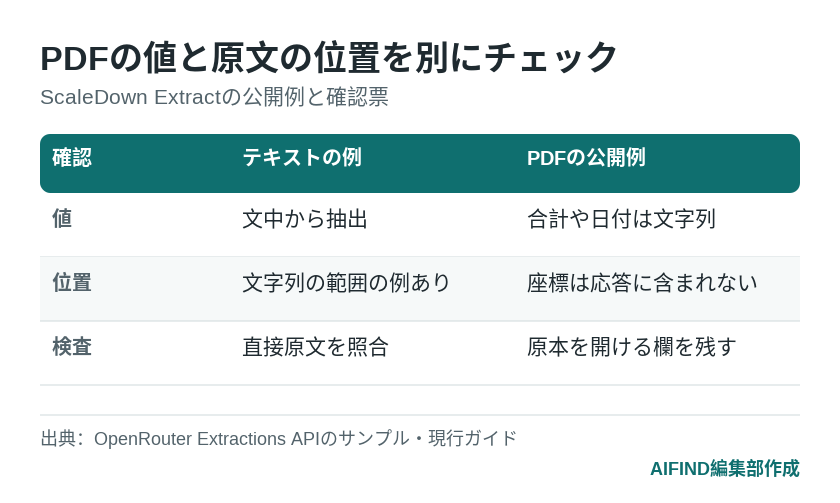
公式の案内では、項目名と型を指定し、テキストや画像、PDFを入力する。日付や金額を指定できる型は選んだモデルに依存する。例えばClairicには日付型や数値型がある一方、ScaleDown Extractの公開PDF例では合計と日付が文字列で返る。確信度も位置の項目も、対応する入力でのサンプルを開いて確認できる。使うモデルによって、対応する資料や型、値の位置を返すかが違う。アルファの発表時に挙げられたモデルと、現在の対応一覧も区別して確認できる。
テキストとPDFでは位置が返る条件が違う
OpenRouterの公式例では、ScaleDownのExtractはテキストで文字位置を返す一方、同モデルのPDFの例では値と信頼度を示し、ページ上の座標や元テキストの文字位置を返していない。別モデルが返す信頼度、項目がないと判断する値、文字位置は、それぞれ出力の意味が異なる。
編集部の確認・試算
編集部はガイドと提供元の例を照合し、架空の領収書で3通りの入力を整理した。合計が印字されている例、合計が未記入の例、値はあるが読みにくい例。出力の欄を『値』『未記入の扱い』『根拠の位置』に分けて記録する。例えば合計が文字列で返る場合は、保存先で数値に変換する前に税抜きと税込みの両方を載せた例で、正しい行を選んだかを確認する。元書類を見て確かめられるようにする。
未記入と判定する構造や確信度はモデルごとに違う。実際の経理書類を送る前に、空欄をゼロとして扱わないこと、読めない例を原本確認へ戻せることを、架空の3件で試しておける。
次に確認すること
日本語の書類に使うなら、同じ架空の金額を文字の入力とPDF画像で試し、結果を原本と照合できるかを見たい。根拠位置を表示する要件があれば、どのモデル・資料形式で位置がつくかを先に確認する。信頼度の数字が返る場合も、誤読や項目不足を人へ回す条件は同じ書類で確かめる。
AIの検証・エンジニアリング記事 · AIを使う手順・検証の関連記事
原著・出典 OpenRouter
発表時の出力例とモデルごとの条件は、OpenRouterの公式発表とサンプル、Extractions APIの現行ガイドで確認できます。
出典:OpenRouter · x.com