Slackに貼ったClaudeの資料、チャンネル参加者が開けるかを別に確認
Claude Tagの会話と、スライドや表を開く共有設定にはそれぞれ条件がある。社内と招待先で見える範囲の確認例を示す。
AIFIND編集部から
この記事の要点
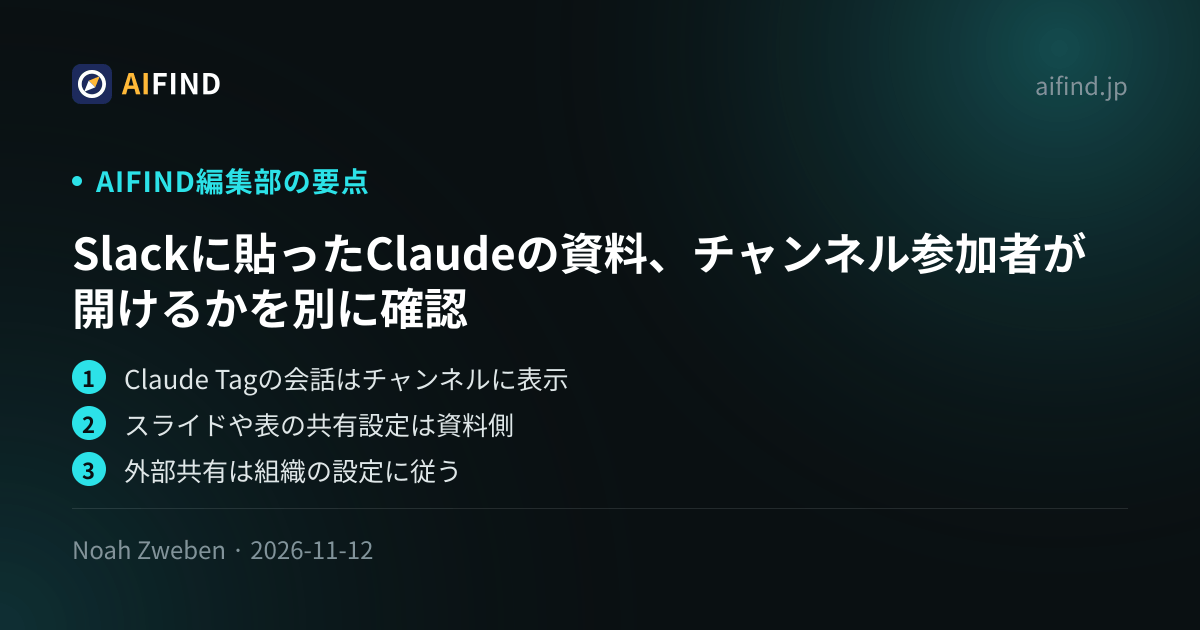
- Claude Tagの会話はチャンネルに表示
- スライドや表の共有設定は資料側
- 外部共有は組織の設定に従う
AnthropicのNoah Zweben氏は、SlackのClaude Tagからスライドや表のアーティファクトを使った例を紹介した。日本の企業が会議資料を渡す場面では、Slackの投稿を読めることと、投稿中のリンクから資料を開けることを別に確認すると、共有先を把握しやすい。
チャンネルのやり取りはその場の参加者に見える
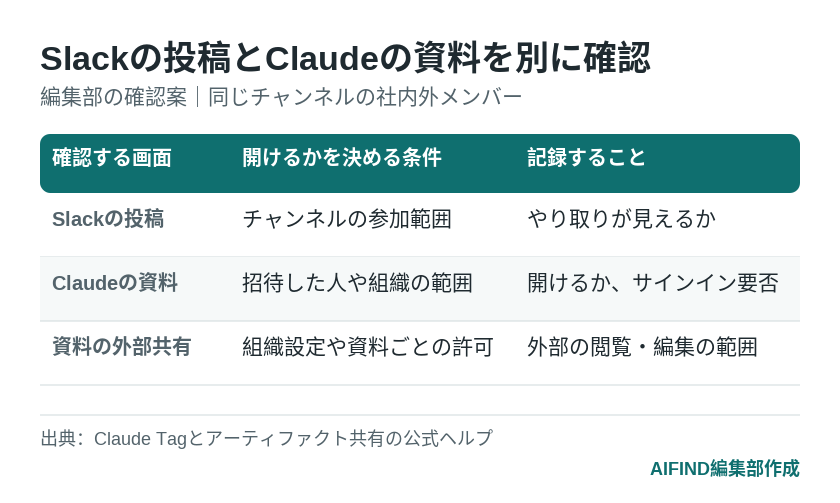
Anthropicの公式ヘルプによると、Claude TagはSlackで使うTeam・Enterprise向けのベータ。チャンネルでClaudeに話しかけると、そのやり取りはチャンネル参加者に表示される。Slackでのコメントや返信を残す場合は、依頼した人以外にも表示される範囲を確認しておく。
資料のリンクを開ける範囲は共有画面で決まる
別の公式ヘルプでは、Team・Enterpriseの資料は既定で組織内にとどまる。共有画面では招待した人に絞るか、組織の人に開くかを選ぶ。個別または組織で共有した資料を開く人はClaudeにサインインする。社外へのリンク共有は組織のオーナーの設定、または資料ごとの許可に従う。現在の資料と旧方式のアーティファクトでは共有の選択肢が異なるので、対象の資料の画面を確認する。
編集部の確認・試算
編集部は、Slack側のチャンネル表示とClaude側の資料共有を照合した。架空の研修スライドで試すなら、同じチャンネルにいる社内メンバーと外部の参加者について、投稿が読めるか、リンク先を開けるか、サインインが必要かを区別して記録する。資料を直す権限をどの人に与えるかは、閲覧の確認とは別の項目にすると、共同編集の行き先が分かる。
次に確認すること
社内外で使う会議資料を回す前に、Claudeの共有画面で対象者と権限を指定し、相手側のアカウントで開く条件を確かめたい。Slackで別のチャンネルに話を移す時は、投稿と資料の両方について、どの相手に見えるかを見直す。サインインが要る資料と、リンクで見せる資料とで案内文を分けられる。
Claudeの契約・製品情報 · AIエージェントの導入事例
原著・出典 Noah Zweben(@noahzweben)
提供プラン、Slackの表示範囲と資料リンクの共有条件は、Claude Tagの公式ヘルプ、Claudeのアーティファクト共有条件、Claudeの資料形式の説明で確認できます。
出典:Noah Zweben · x.com
この記事に登場する AI
日本で使えるか、日本語対応、料金、法人向けの条件を、公式資料で確認した内容で見られます。