Kling Image 4.0の8Kを印刷で使う 公式APIの解像度と必要画素
公開時の8K告知に、11月19日の公式API資料と印刷寸法の試算を重ねました。画像セット、縦長画像、印刷用の画素条件を確認します。
AIFIND編集部から
この記事の要点
- 公式APIの更新履歴は11月17日付
- 標準画像の設定は2K、4K、8K
- A2を300ppiで作る画素数を試算
Kling AIの11月18日の発表は、Kling Image 4.0で高解像度画像と複数画像のセットを生成できると紹介しました。公式APIの更新履歴では、画像向けAPIの項目は11月17日付です。試作用の設定から印刷に進む場合は、指定した解像度と、使う画像に実際に残った画素数を照合します。
公開された標準画像の解像度
Klingの公式利用ガイドは標準画像と画像セットの解像度を2K、4K、8Kと案内しています。公式APIのモデル仕様によると、標準画像の既定値は2Kで、2K、4K、8Kをネイティブの生成階層として選べます。用途がポスターなら、用紙の縦横比に合わせて出力ファイルの横・縦の画素数を確認します。
画像セットと縦長の商品画像は確認する項目が違う
画像セットは同じ依頼から内容のつながる複数画像を作る機能です。公式マニュアルには、縦長の商品詳細やウェブデザインの画像を作る専用の生成手段もあります。標準画像・セットとは別に、その縦長出力は1Kと2Kです。印刷用の1枚と、ウェブ掲載用に縦長の複数要素を作る場合とで、仕上げに使うファイルを事前に決めると、出力の比較がしやすくなります。
編集部の確認・試算
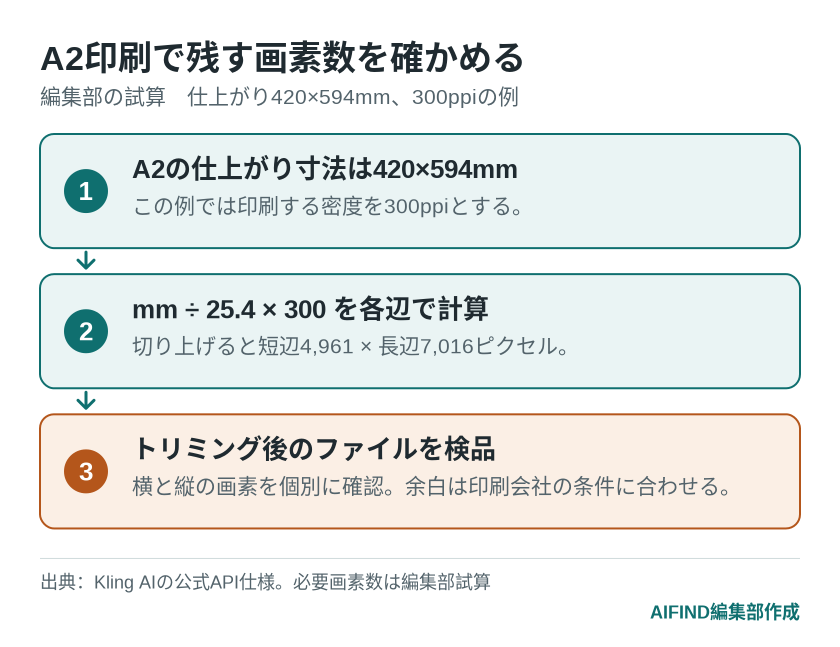
例えばA2の420×594mmを300ppiで印刷すると仮定します。寸法を25.4で割ってインチに直し、それぞれ300を掛けて切り上げると、短辺4,961×長辺7,016ピクセルが紙面の目安です。周囲をカットして使う場合は、トリミング後の画素が残っているかを調べます。解像度設定が同じでも、文字の読みやすさは仕上がりサイズで確認できます。
次に確認すること
入稿する場合は、印刷会社の仕上がり寸法と必要な余白を確認し、ダウンロードしたファイルの画素数と照合します。告知用のテキストがあるなら、日本語表記を元の原稿と見比べます。Kling本体の利用環境と、同じ解像度を扱う画像生成サービスの提供条件は、使う入口に合わせて確認できます。 使用環境はKling AIの製品ページ、他サービスの提供条件は画像生成モデルの提供動向に関連記事があります。
原著・出典 Kling AI公式(X)。製品ガイドと公式API更新履歴を編集部が照合。
出典:可灵 Kling AI · x.com
この記事に登場する AI
日本で使えるか、日本語対応、料金、法人向けの条件を、公式資料で確認した内容で見られます。
