Museの「常に確認」を使う前に Web閲覧とメールの許可、履歴の見方
Metaの日本語ヘルプでWebとコネクターの許可を照合。1回だけの確認から、許可を取り消したいときの確認先まで整理します。
AIFIND編集部から
この記事の要点
- コネクターとWebの許可は別画面
- 1回だけ許可と将来の許可を区別
- 許可サイトと実行履歴を作業後に確認
今野純子氏のMuseの設定例は、メールなどをつなぐ前に操作の承認を確認する問題を提起した。Metaの日本語ヘルプには、ウェブへのアクセスとコネクターの操作で確認する場面が別に出ている。調査だけを頼む日と外部に連絡する日では、選ぶ許可も変わる。
「常に確認」はコネクターとWebの両方にある
公式の案内では、接続したサービスを扱うコネクターの設定と、Web閲覧の既定設定は別々に管理する。コネクター側を「常に確認」にすると操作前に許可を求められ、Web側の「常に確認」はサイトにアクセスする前の確認に関わる。メールの読み取りと送信を同じ作業で依頼した場合にも、見せた情報と送ってよい内容を分けて考える必要がある。逆に、公開ページを比較するだけの依頼なら、最初からメールやカレンダーと接続する理由はない。
確認画面の選択肢には、一度だけ、該当のタスク中、サイトに対する継続的許可、接続サービスへの継続的許可などがある。表示された対象と行為を読んで、「このページを一回読む」ことに対して、次回以降も関連する操作を任せる選択をしていないか確認したい。先に許可範囲を小さくして試せば、どの場面に確認が出るかを把握しやすい。
作業のあとに見るものは許可一覧と操作履歴
操作の履歴を見る欄ではMuseが行った操作と与えた許可をたどれる。許可済みのサイトを管理する欄からは、過去に認めたサイトの許可を取り消せる。コネクターは個別に管理や切断が可能だ。接続の切断は将来の操作を止める手段であり、例えば既に送ったメールを取り戻せるわけではない。社外への操作を試す前に、まず公開情報や自分で作った資料で確認する方が、判断をやり直しやすい。
編集部の確認・試算
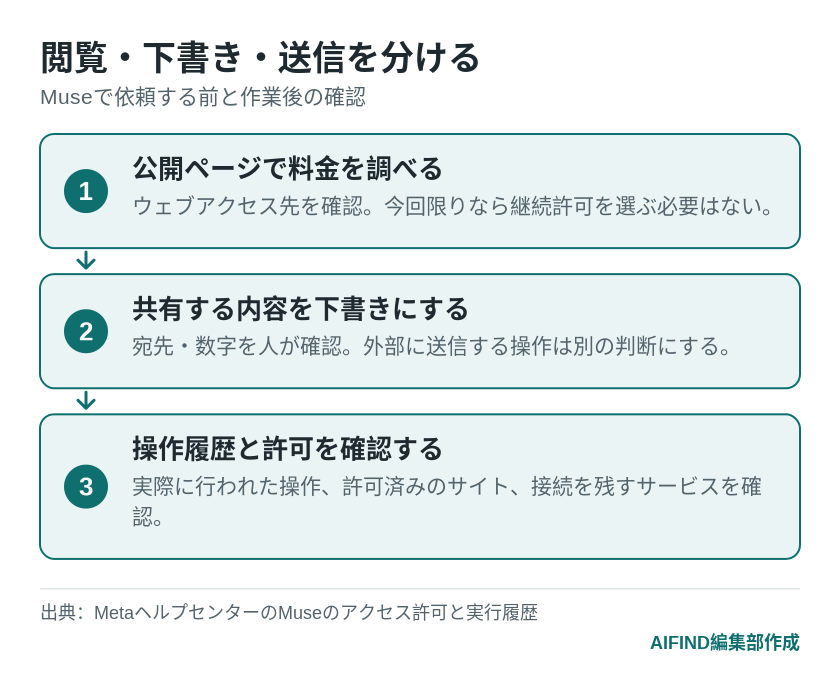
公式説明を使った手順の例として、①料金表を公開Webサイトで探す、②テスト用の文書に下書きを作る、③人が下書きを確認してから実際に送る、の3段階を分けた。1段階目で必要な権限は閲覧のための許可で、最後にメールを送る権限とは別にできる。履歴を見れば、下書きだけを頼んだのに外部への操作が発生していないかを確かめられる。これは公式資料に基づく作業例で、実際にアカウントをつないで行った計測ではない。
モデルの改善にデータを提供するかという元投稿のもう一つの話は、操作の許可を尋ねる設定と役割が異なる。組織で採用するときは、Webへのアクセス、外部への送信、データ取り扱いの設定を同じ一つのスイッチと見なさず、利用する画面と契約条件をそれぞれ確認する。
次に確認すること
初日は公開Webページを一つ読む依頼で、確認画面と履歴を確認する。メールや予定表をつなぐ段階で、誰のアカウントとどのコネクターを許可したかを記録する。ほかの製品も検討するチームはAIFINDのAIエージェント関連記事やManusとGensparkの法人条件の比較で、導入時によく確認される契約やデータ利用の違いを参照できる。
原著・出典 今野純子(mirai)
出典:今野純子 · x.com